lunes, 7 de mayo de 2012

Extraer archivo con "file_get_contents()" y luego darle valor "constr_replace()"


Usando (diccionario = array) para poder almacenar todo los valores que voy a reemplazar, luego realizo un function para poder ejecutar el html , primero voy a extraer el archivo index1.php con "file_get_contents('index1.php')", luego realizo "foreach" para buscar y luego reemplazarlo con el "str_replace($clave, $valor, $html)" y por ultimo ejecuto el "ejecutarHtml()".


controlador.php


<?php
$diccionario = array(
        '{titulo}'=>'Titulo de Desarrollo Geek',
        '{slogan}'=>'slogan de Desarrollo Geek',
        '{subtitulo}'=>'Subtitulo de Desarrollo Geek',
        '{autor}'=>'Juan Carlos Rivera Poccomo');


function ejecutarHtml(){
    global $diccionario;
    $html = file_get_contents('index1.php');
    foreach ($diccionario as $clave => $valor) {
    $html = str_replace($clave, $valor, $html);
    }
    echo $html;
}


ejecutarHtml();
?>

index1.php


<!DOCTYPE html>
<html lang="es">
<head>
<meta charset="utf-8">
<title>{titulo} - {subtitulo}</title>
</head>
<body>
<header id="contenedor-cabecera">
<hgroup>
   <h1>{titulo}</h1>
   <h2>{slogan}</h2>
    <h3>{autor}</h3>
</hgroup>
</header>
</body>
</html>

miércoles, 2 de mayo de 2012

fetch_assoc en PHP


Retorna una matriz de strings asociativa que representa a la fila obtenida del resultset, donde cada llave de la matriz corresponde al nombre de una de las columnas de éste; o NULL si es que no le quedan filas.
Si dos o más columnas del resultado tienen el mismo nombre de campo, la última columna tomará precedencia. Para acceder a la(s) otra(s) columna(s) con el mismo nombre, se necesita ya sea acceder al resultado usando los índices numéricos gracias a mysqli_fetch_row(), ya sea añadirle alias a los campos.
Estilo por procedimientos


Estilo orientado a objetos
mysqli_result::fetch_assoc ( void )


Estilo por procedimientos
mysqli_fetch_assoc ( mysqli_result $result )

EJEMPLO 1


<?php
$mysqli = new mysqli("localhost", "root", "admin", "demo");

/* verificar la conexión */
if (mysqli_connect_errno()) {
    printf("Conexión fallida: %s\n", mysqli_connect_error());
    exit();
}

$consulta = "SELECT nombre, apellido FROM usuarios";

if ($result = $mysqli->query($consulta)) {

    /* obtener array asociativo */
    while ($row = $result->fetch_assoc()) {
        printf ("%s (%s)\n", $row["nombre"], $row["apellido"]);
    }

    /* liberar el resultset */
    $result->free();
}

/* cerrar la conexión */
$mysqli->close();
?>

EJEMPLO 2

<?php
$mysqli = new mysqli("localhost""root""admin""demo");

/* verificar la conexión */
if (mysqli_connect_errno()) {
    printf("Conexión fallida: %s\n"mysqli_connect_error());
    exit();
}

$consulta "SELECT nombre, apellido FROM usuarios";

if ($result = mysqli_query($link, $query)) {

    /* obtener array asociativo */
    while ($row = mysqli_fetch_assoc($result)) {
        printf ("%s (%s)\n", $row["nombre"], $row["apellido"]);
    }

    /* liberar el conjunto de resultados */
    mysqli_free_result($result);
}

/* cerrar la conexión */
mysqli_close($link);
?>


sábado, 3 de marzo de 2012

Activar cURL

Pasos:
  1. Ir al phpinfo(). Si no saben cómo hacerlo, hagan lo siguiente: vayan a su navegador, escriben localhost, y luego en la parte izquierda dice phpinfo(), dan clic ahí, y tendrán toda la info del php instalado en su máquina.

  2. Una vez ahí, ubicarse en el campo Loaded configuration file, en esa ruta que en mi caso es así: C:\xampp\apache\bin\php.ini (a partir de la versión 1.7 del XAMPP dicha ruta cambió a C:\xampp\php\php.ini) tienen el archivo de configuración que usa el php para cargar las librerías, extensiones, etc.

  3. Abrir el php.ini con cualquier editor de texto según la ruta vista en el paso 2 y buscar la siguiente línea: ;extension=php_curl.dll

  4. Como ya se dieron cuenta, la línea que buscaron está comentada con < ; >. Quiten el punto y coma y guarden los cambios hechos en el archivo. Luego, reinician el servidor apache. Con esto lo que se ha logrado es que nuestras aplicaciones puedan usar normalmente cURL. Para comprobar que la librería está correctamente activada, pueden echar una mirada nuevamente al phpinfo() como se explica en el paso 1.

  5. Ahora que si lo que quieren es trabajar con cURL a través de la línea de comandos de win2, deberán buscar los archivos libeay32.dll yssleay32.dll que se encuentran dentro del directorio donde está instalado nuestro php, si usaron xampp, lo encuentran generalmente en C:\xampp\php y buscan dentro de ese dir dichos archivos. Sirven también los archivos que se encuentran dentro de C:\xampp\apache\bin, son los mismos archivos, no hay diferencia.

  6. Una vez hayan encontrado dichos archivos, los deberán copiar y pegar dentro de la carpeta SYSTEM de su máquina windows (por ejemplo: C:\winnt\system32 ó C:\windows\system).

  7. Finalmente podemos probar yendo a la línea de comandos de windows y probar escribiendo: curl. Tendrán una respuesta similar a esto:curl: try 'curl --help' or 'curl --manual' for more information

miércoles, 18 de enero de 2012

Instalación de SQL Server 2008 R2

Microsoft SQL Server es un servidor de base de datos relacional, desarrollada porMicrosoft: Es un producto de software cuya principal función es la de almacenar y recuperar datos según lo solicitado por otras aplicaciones de software, ya sea aquellos en el mismo equipo o que funcionan con otro ordenador a través de una red (incluyendo elInternet). Hay por lo menos una docena de diferentes ediciones de Microsoft SQL Serverdestinadas a diferentes públicos y diferentes cargas de trabajo (que van desde pequeñas aplicaciones que almacenan y recuperan los datos en el mismo equipo, a millones de usuarios y equipos que el acceso a enormes cantidades de datos a través de Internet al mismo tiempo).

En este Tutorial Explicare paso a paso toda la Instalación de SQL Server 2008 R2.
  • Descargamos el SQL server 2008 R2 TRYAL segun la version de tu PC que nos permitirá probar 180 días desde la pagina principal  http://www.microsoft.com/sqlserver/en/us/get-sql-server/try-it.aspx .
  • Iniciamos la Instalación.
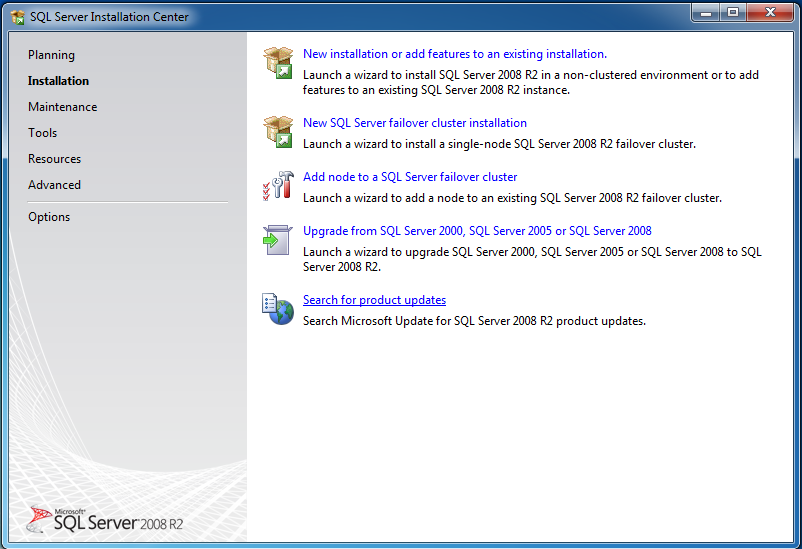
  • Seleccionamos "Installation" luego hacemos clic en "New installation or add features to an existing installation" para poder iniciar la instalación. 

  • Esperamos que cargue las Reglas de instalación.


  •  Ingresas un serial de activación o especificas que solo usaras como prueba.


  •  Aceptamos los términos de Licencia y activamos el envió de Email para poder enviar los datos de uso y características a Miscrosft.


  •  Esperamos que se instale la configuración de archivos de instalación.


  •  Instalando todo las reglas de configuración que usara para la instalación.


  •  En Reglas de Configuración.
  • Seleccionamos "SQL Server Features Installation" para que pueda instalar características de SQL Server .


  • Características de Selección:
  • Seleccionamos todo los casilleros
  • Dejamos la ruta de los directorios por defecto en el Disco C:.


  •  Instalando las Reglas de Configuración.


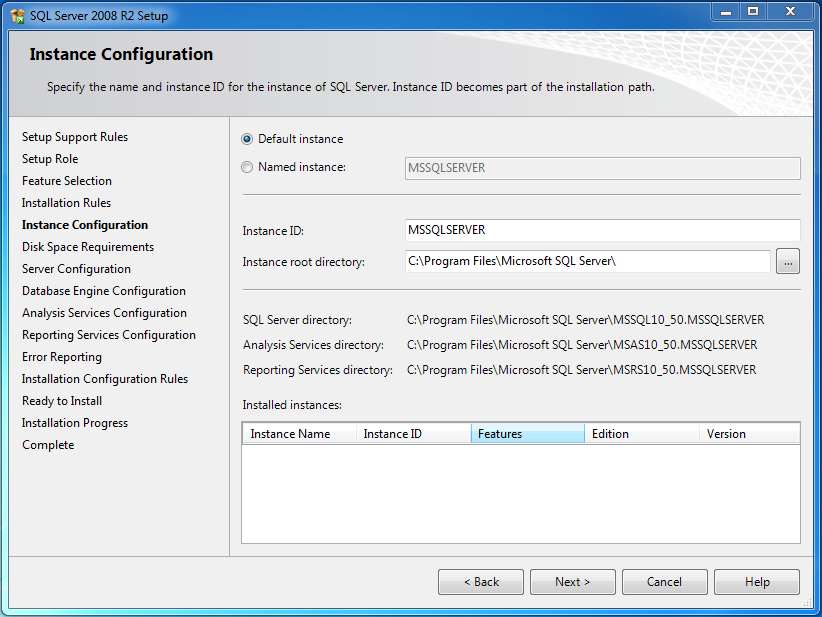
  • Instancia de Configuración:
  • Seleccionamos "Default Instance" para poder usar por defecto.
  • Id de Instancia dejamos por defecto "MSSQLSERVER".
  • La ruta de Directorio dejamos por defecto en el disco C:.


  •  Verificara si hay espacio suficiente y requerimientos suficiente para la Instalación.


  • Configuración de Servidor:
  • Servicios / Nombre de Cuenta
    • SQL Server Agent / AUTHOTITY\SYSTREM
    • SQL Server Database Engine / AUTHOTITY\SYSTREM
    • SQL Server Analysis Services / AUTHOTITY\SYSTREM
    • SQL Server Reporting Services / AUTHOTITY\SYSTREM


  • En la configuración del Motor de Base de Datos:
  • seleccionamos "Mixed Mode (SQL Server authentication and Windows authentication)" para pode autentificar con una contraseña.
  • Designamos una Contraseña para nuestra Base de Datos.
  • Hacemos clic en "Add Corrent User" para poder extraer el Nombre de Nuestra PC  que por defecto usara como Nombre de Servidor .


  • Servicio de Configuración de Análisis:
  • Hacemos clic en "Add Corrent User" para poder extraer el Nombre de Nuestra PC  que por defecto usara como Nombre de Servidor .


  • Reportando Servicios de Configuración:
  • Seleccionamos "Install the native mode default configuration" para poder instalar a configuración de forma nativa por defecto.


  • Reportando Errores:
  • Seleccionamos el casillero para poder enviar a Miscrosoft algún error que se produzca en la Base de Datos.


  •  Esperamos que cargue la Configuración de Instalación de Roles.


  •  Nos muestra todo el Contenido que esta Listo para poder Instalar.


  • Solo esperamos que se Instale el SQL Server 2008 R2.


  • No hay ningún error y con esto ya hemos completado la Instalación.


  • Una vez terminado la Instalación abrimos el SQL Server 2008 R2.
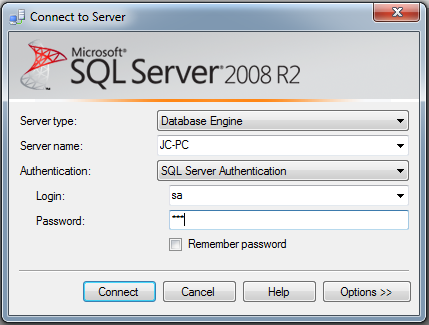
  • Ahora nos muestra un cuadro de "Conectar con el Servidor".
    • Server type:         Database Engine                    ---->Tipo de Server
    • Server name:       JC-PC                                   ---->Nombre de Servidor
    • Authentication:     SQL Server Authentication    ---->Autentifico
    • Login:                  sa                                          ---->Usuario
    • Password:           ***                                        ---->Contraseña


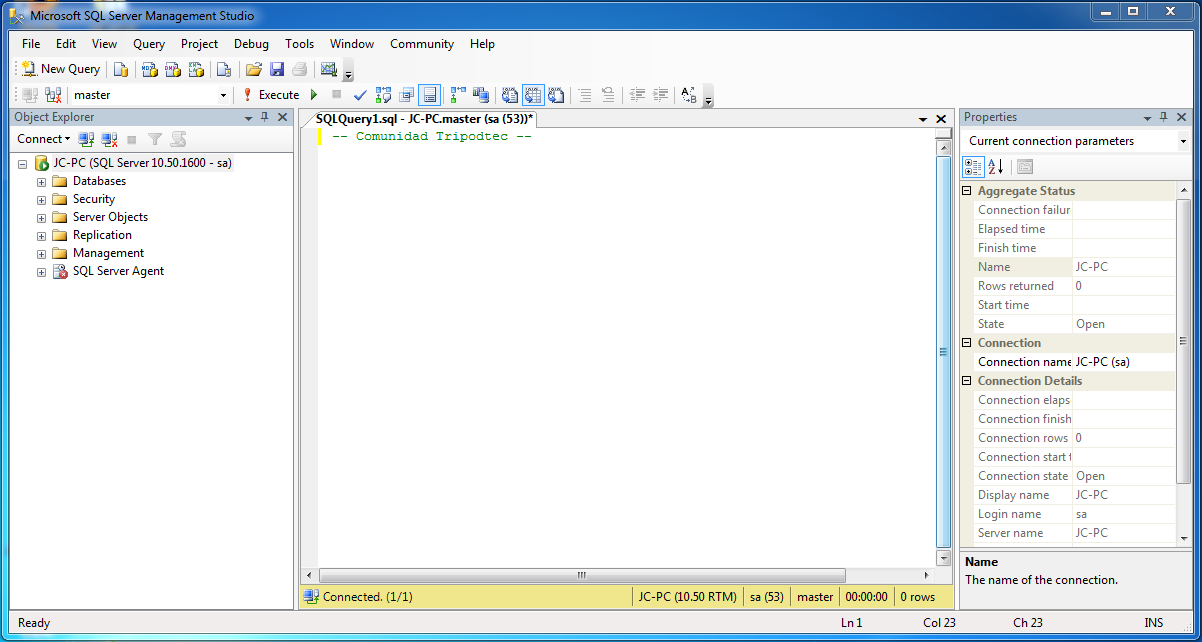
  • Como podemos ya tenemos listo para Usar el SQL Server 2008 R2.

  • Eso es todo!!

Instalación de AppServer 2.5.10.

AppServ no es el apoyo por parte del Gobierno de Tailandia o de la Corporación, pero este programa se inspira en Phanupong Panyadee (AppServ Foundation). Concepto de AppServ es fácil de instalar Apache, PHP, MySQL en 1 minuto. Muchas personas en este mundo tienen problemas al instalar Apache, PHP, MySQL, porque el uso prolongado de configurar y de un tiempo puede hacer que mareado. Primera vez de la distribución de proporcionar el 9 de octubre de 2001. Muchas personas usan AppServ y crecen por todas partes en este mundo. Ahora mismo sitio web de AppServ ofrecer en tailandés e Inglés. Para el futuro sitio de AppServ húmeda proporcionará todos los idiomas del mundo.

En este Tutorial Explicare paso a paso toda la Instalación de AppServer 2.5.10.
  •  Aceptamos los Términos de Licencia.
  • Seleccionamos una carpeta para que pueda instalarse el AppServer 2.5.10. 
  • Por defecto usamos el disco C:/.
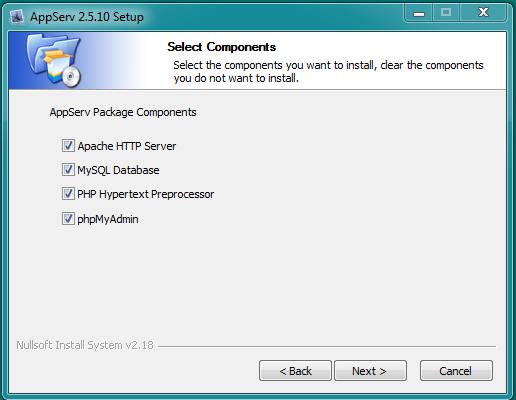
  • Seleccionamos los componentes para que se puedan iniciar en forma automática:
  • Servidor Apache HTTP.
  • Base de Datos MySql.
  • Procesador de Hypertexto PHP.
  • phpMyAdmin.
  • Escribimos la dirección de "localhost".
  • Ponemos nuestro Email.
  • Le designamos un puerto para este caso usare el puerto "8080".
  • Configuramos nuestro servidor:
  • Ingresen una Contraseña.
  • Seleccionen "UTF-8 Unicode".
  • por ultimo iniciamos la instalación.
  •  Esperamos que termine la Instalación.
  •  Iniciamos Apache y MySQL.
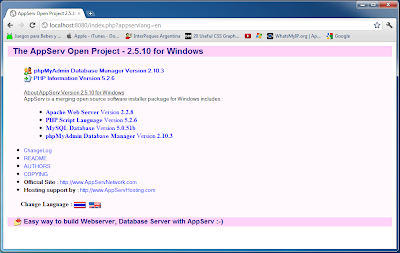
  •  Abrimos un navegador y escribimos en el URL "127.0.0.1" ó "localhost".
  • Listo!!!

Instalación de WampServer 2

WampServer es una plataforma de desarrollo Web en Windows, para aplicaciones web dinámicas con el servidor Apache 2, el lenguaje de scripting PHP y una base de datos MySQL. También cuenta con PHPMyAdmin para administrar fácilmente tus bases de datos.


En este Tutorial Explicare paso a paso toda la Instalación de WampServer 2.


  •  Aceptamos la licencia de Acuerdo.


  • Seleccionamos una carpeta para que pueda instalarse el WampServer 2. 
  • Por defecto usamos el disco C:/


  • Seleccionamos crear un icono de inicio rápido.
  • Seleccionamos crear un icono en escritorio.


  • Verificamos el Lugar donde se instalara nuestro Servidor WampServer 2 y los iconos adicinales que seleccionamos.
  • Por defecto se Instala en el disco "c:" y le da un nombre "wamp" a la carpeta.


  •  Esperamos que termine la instalación.


  •  En este cuadro usamos "localhost" para el SMTP y ponen su Email para hacer pruebas con el SMTP y posteriormente hacer su uso de la funcion Email().


  • Con esto completamos la instalación. por ultimo seleccionamos el lanzamiento de WampServer 2.


  • Abrimos un Navegador 
  • En el URL escribimos "127.0.0.1" o "localhost".

  • Listo !!! 

lunes, 9 de enero de 2012

Instalacion de Drupal 7.10

En Este Tutorial esta echo una Explicacion paso a paso toda la Instalación de DRUPAL.
  • Para este Tutorial usaremos El Servidor XAMPP.
  • Extraemos el ZIP, una vez extraído obtendremos la Carpeta drupal-7.10 lo copiamos dentro de la htdocs del Servidor XAMPP. 
  • Abrimos un Navegador y Escribimos en el URL http://127.0.0.1/drupal-7.10/ pulsamos Enter.
  • Seguimos los Siguientes pasos 
ESCOGER EL PERFIL
  • Seleccionamos solo el Estándar para poder hacer modificaciones.


ESCOGER EL LENGUAJE
  • Usuremos el Lenguaje Ingles por esta Vez si Usted desea puede configurar el  Lenguaje  a Español, Hacemos click en Continuar la Instalación.


  • La verificación de requerimientos los hace deforma automática. 
ESTABLECER LA BASE DE DATOS

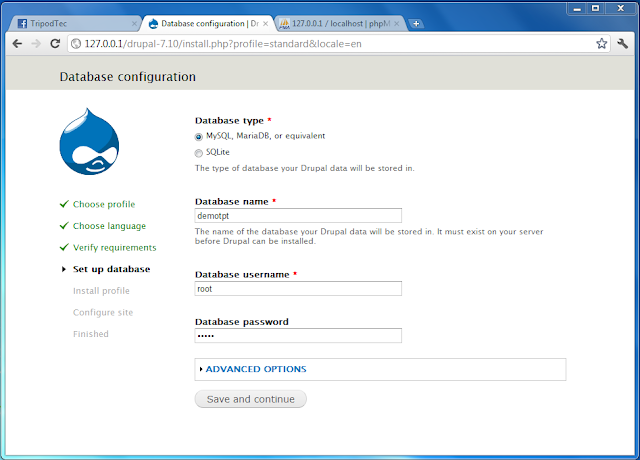
  • Necitamos una BD para que DRUPAL pueda insertar todo los modulos de esta versión, para eso nos vamos a Mysql y creamos una BD demotpt.


  •  Insertamos todo los datos requeridos como el Ejemplo:


INSTALAR EL PERFIL
  • Instalando Todo los modulos actuales de esta versión de DRUPAL


CONFIGURACION DE SITIO 

Le damos un nombre a Nuestro sitio luego damos un Email que sera usuado en el DRUPAL.Con esto ya estariamos finalizando la instalacion.


TERMINADO

Felicitaciones a Instalado el Drupal Ahora has click en visitar sitio para poder ver su Perfil de DRUPAL.


  •  Ya Está Listo para ser usado el Drupal 7.10.